ChatGPT ya crea stickers y los manda directo a tus chats. No hay que recortar nada ni pasar por otra app: los genera con fondo transparente y con un botón se instalan en WhatsApp o en iMessage. Todo se hace tocando, no escribiendo prompts.
Paso 1
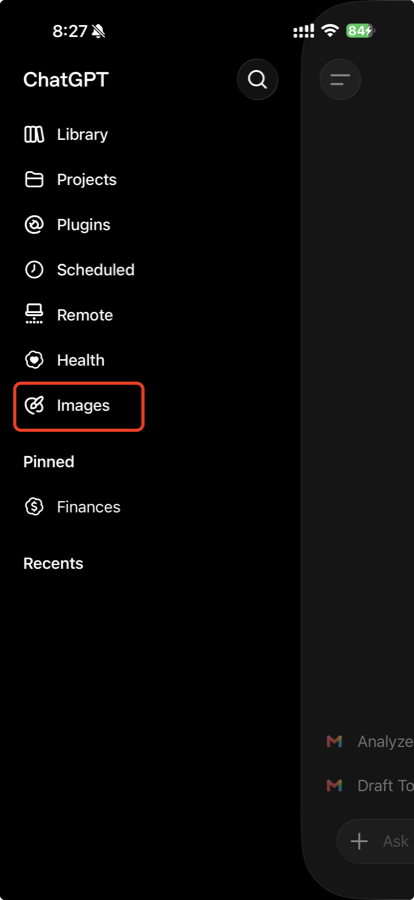
Abre Imágenes en el menú
Toca las rayitas de arriba a la izquierda para abrir el menú lateral. Ahí está Imágenes, que en la app en inglés aparece como Images.
Paso 2
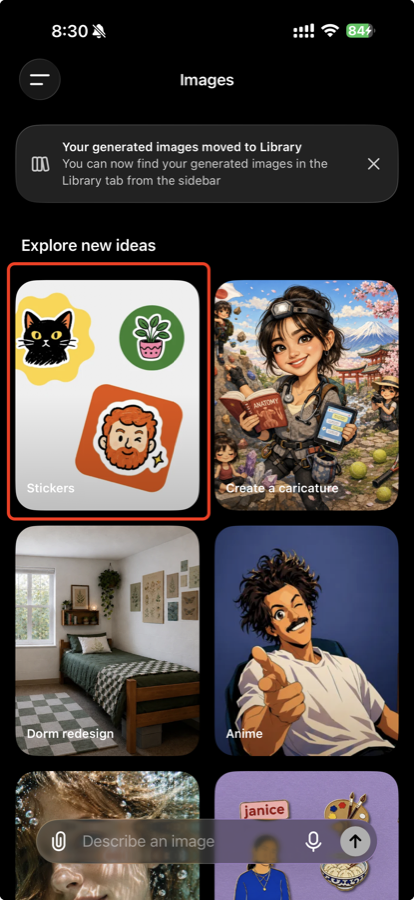
Toca la tarjeta de Stickers
Adentro de Imágenes hay una cuadrícula de ideas. Stickers es la primera, la del gato negro.
Paso 3
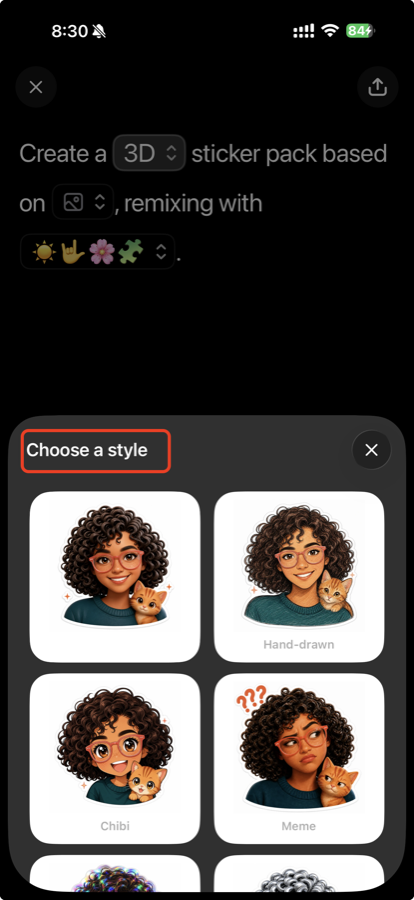
Arma la frase: estilo, foto y emojis
Aquí está lo bueno, y es lo que casi nadie cuenta: no tienes que escribir un prompt. ChatGPT te pone una frase con tres huecos y tú solo tocas cada uno.
El estilo. Toca donde dice 3D y se abre "Choose a style" con las opciones: Hand-drawn, Chibi, Meme y varias más si bajas. Cada una cambia por completo el resultado.
La foto. Toca el cuadrito de la imagen y escoge la tuya. Si vas a hacer un pack de tu cara, sube varias con expresiones distintas.
Los emojis. El último hueco define con qué se mezcla. Cambiándolos salen reacciones distintas sin tocar nada más.
Paso 4
Revisa el pack que salió
ChatGPT no te devuelve un sticker: te devuelve una hoja con hasta nueve, cada uno con una expresión distinta y con el fondo ya recortado. Eso es lo que hace que se vean como stickers de verdad y no como una foto pegada con bordes blancos.
Si alguno no te gusta, pídeselo en el mismo chat: que cambie una expresión, que le quite el gorro, que los haga estilo anime. Se rehace sin empezar de cero.
Paso 5
Mándalos a WhatsApp o iMessage
Debajo del pack aparece el botón para instalarlos. Te deja escoger entre iMessage, WhatsApp o guardarlos en el carrete.
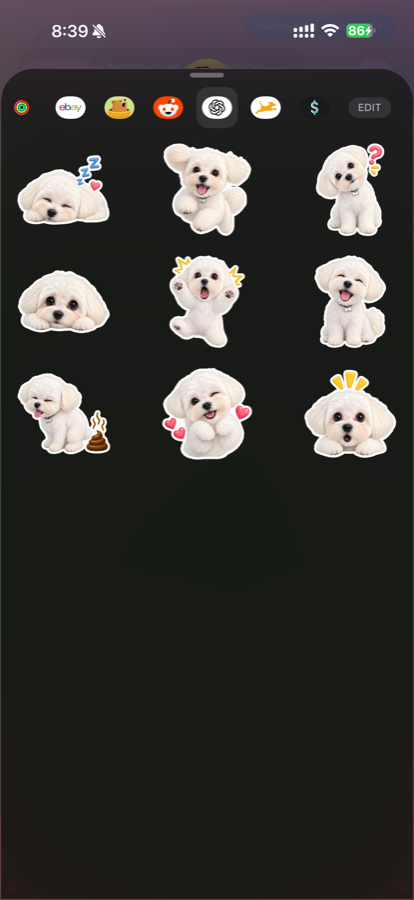
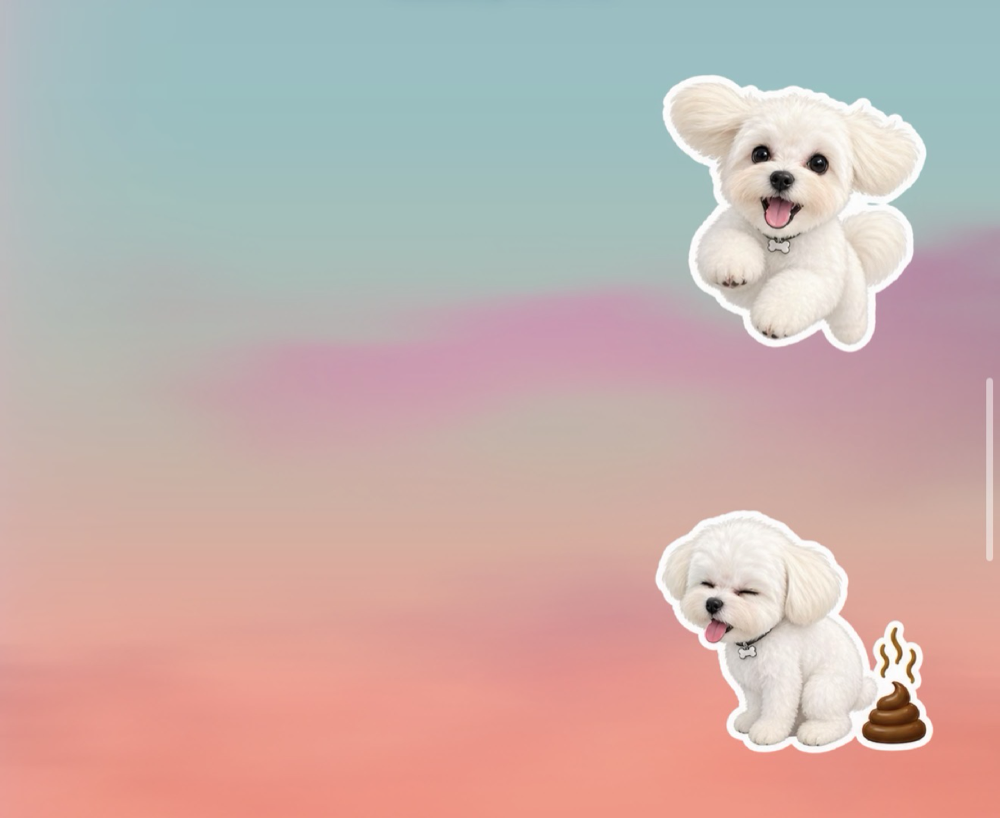
En iMessage quedan guardados en su propia sección dentro del carrusel de stickers, así que los tienes a mano en cualquier conversación.
Antes de cerrar
Lista final
Lo hiciste desde el celular, no desde el computador.
Los mandaste con el botón, no guardándolos como foto.
Los probaste en una conversación real.
Si vas a hacer un pack para tu negocio, hazlo con el logo o con tu cara y mándalo en las respuestas a clientes. Se acuerdan más de eso que de un mensaje de texto.