Al terminar tendrás una lista de 10 negocios reales que podrían necesitar lo que vendes, con lo que le falta a cada uno. Se arma desde el computador; si vas en el celular, guárdate la página para después.
| Negocio | Qué le falta | Temperatura |
|---|---|---|
| Clínica dental del norte web y teléfono | No abre bien en celular y no deja agendar cita en línea | caliente |
| Odontología familiar web y correo | Tiene agenda en línea, pero el Instagram lleva 8 meses quieto | tibio |
| Centro de ortodoncia web | Página reciente y completa. No se ve necesidad clara | frío |
Más una primera línea escrita para cada uno. La columna del medio es la que hace que te contesten: una lista comprada te da correos y ya.
Paso 00
Ten Claude Code abierto
Claude Code no es la página de Claude que abres en el navegador. Vive dentro de la app para computador y viene con los planes pagos (Pro o Max). Si ya lo tienes abierto, sáltate a la sección siguiente.
Descarga la app de Claude. Entra a claude.ai/download, instálala y ábrela.
Entra con tu cuenta. Si estás en el plan gratis, súbete a Pro desde la misma app.
En la barra de la izquierda, haz clic en Code.
Crea una tarea nueva y elige una carpeta de tu computador. Puede ser una nueva llamada leads. Ahí queda guardada tu lista.
Paso 01
Entra a AIsa y copia la conexión
Claude sabe pensar y escribir, pero para encontrar clientes necesita abrir páginas que existen hoy. AIsa es el puente que le permite buscar. Creas la cuenta y le pasas la conexión a Claude una sola vez.
Crear mi cuenta con 50% de descuento ↗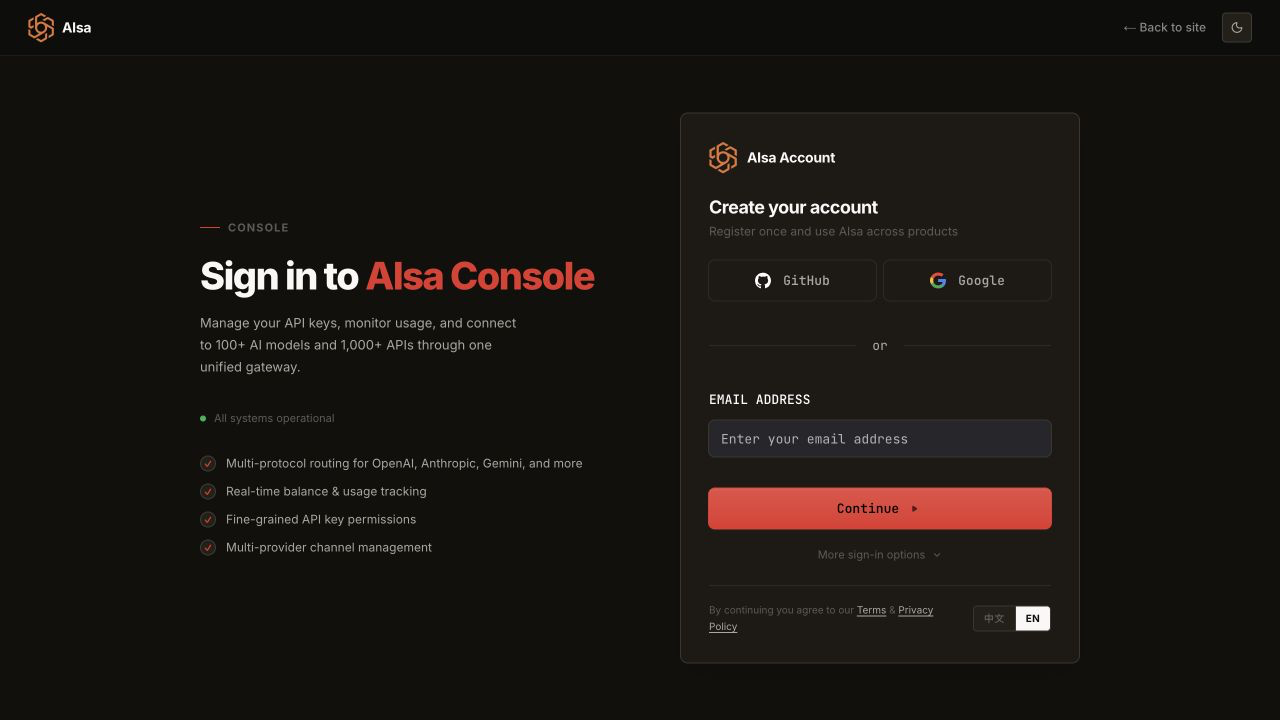
Crea la cuenta. Entra con Google, GitHub o tu correo. El botón te lleva directo a la pantalla de registro.
No pongas tarjeta todavía. Tu cuenta nueva llega con 2 dólares de saldo gratis y con eso haces la primera lista.
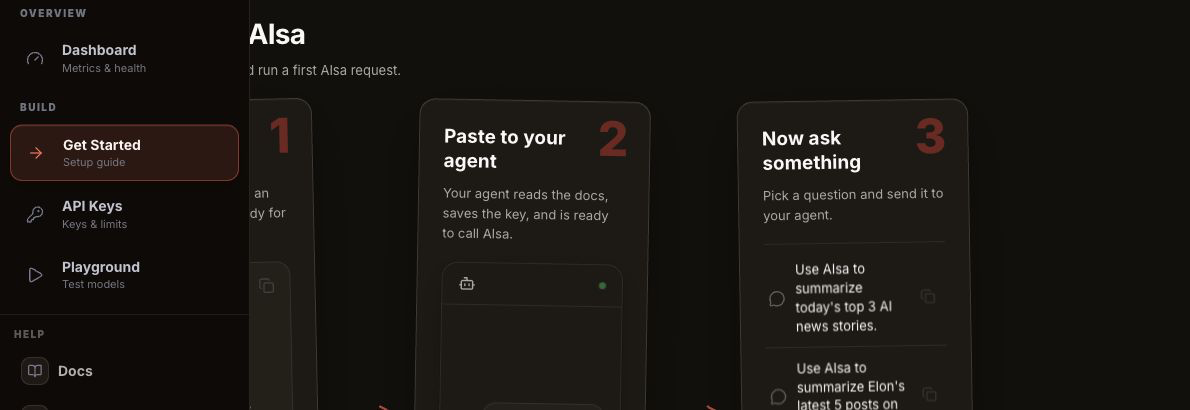
En el mismo menú, entra a Get Started. Está debajo de la palabra Build.
Busca la columna “Copy the prompt” y pulsa su icono de copiar. Ese icono se lleva la llave completa; seleccionar a mano suele cortarla.
Paso 02
Pega la conexión en Claude
Vuelve a la tarea que abriste en el paso 0. Haz clic en el cuadro para escribir, pega el texto que copiaste en AIsa y envíalo como cualquier otro mensaje.
Ese texto empieza con Read https://aisa.one/docs/… y más abajo trae tu llave. Claude hace el resto: lee las instrucciones, guarda la llave y prueba la conexión. Si te pide permiso para ejecutar la prueba, acepta.
❯ Read https://aisa.one/docs/agent-quickstart.md…
Leyendo la documentación…
Guardando AISA_API_KEY en el entorno
✓ Conexión verificada
Si aparece un error, abre aquí
"invalid api key": la llave se cortó al copiar o es de otra cuenta. Vuelve a Get Started y usa el botón de copiar, no la selección a mano.
Claude pide permiso para ejecutar algo: lee qué quiere hacer. Guardar una variable de entorno y hacer una llamada de prueba es normal. No aceptes cambios en tus proyectos.
Dice que no tiene saldo: se acabaron los 2 dólares de regalo. Entra a Billing y recarga.
Paso 03
Pídele una primera lista de 10 negocios
Antes de copiar el prompt, cambia solo estas tres líneas: qué vendes, a quién buscas y en qué ciudad. Después pégalo en la misma tarea donde conectaste AIsa.
Usa las herramientas de búsqueda de AIsa para investigar negocios reales. No respondas de memoria: todo dato que me des tiene que venir de una búsqueda o de una página que hayas leído en este momento.

QUÉ VENDO: PÁGINAS WEB PARA NEGOCIOS PEQUEÑOS
A QUIÉN: CLÍNICAS DENTALES
DÓNDE: MIAMI

Busca 10 negocios que encajen. De cada uno reúne solo información pública: nombre, sitio web, teléfono o correo de contacto que aparezca en su propia página, y sus redes sociales si las tiene visibles.

Después entra a la página de cada uno y revisa estas señales:
- Si la página se ve desactualizada o no funciona bien en celular
- Si NO deja agendar o pedir cita en línea
- Si las redes sociales llevan más de 3 meses sin publicar
- Si no tiene reseñas visibles o son muy pocas

Clasifícalos así:
- CALIENTE: dos o más señales
- TIBIO: una señal
- FRÍO: ninguna señal clara

Entrégame una tabla ordenada de caliente a frío con estas columnas: negocio, contacto público, la oportunidad concreta que detectaste (en una frase, específica de ese negocio) y la temperatura.

Reglas: si no encuentras el dato, escribe 'no encontrado' en vez de inventarlo. No busques datos personales de nadie, solo información de contacto que el negocio publica para que lo contacten. Guárdame la tabla en un archivo leads.md.
Tarda entre 3 y 8 minutos. Vas a ver a Claude abriendo páginas una por una. Es normal que se quede callado un rato: está leyendo. Al final tendrás un archivo leads.md en la carpeta del paso 0; si prefieres verlo ahí mismo, escríbele “Muéstrame la tabla aquí en el chat”.
Claude puede leer mal una página, así que abre las de los tres primeros y confirma que coinciden. Si salen cadenas o franquicias, pega esto en la misma tarea:
De la lista, quítame los que sean cadenas o franquicias grandes y déjame solo negocios independientes. Vuelve a ordenar por temperatura.
Paso 04
Prepara una primera línea para cada negocio
Una frase corta para abrir cada mensaje, que mencione algo real del negocio y no suene a publicidad. Claude solo la escribe: enviar lo decides tú.
Para cada negocio de la lista, escríbeme la primera línea de un mensaje. Reglas:

- Máximo 25 palabras
- Menciona algo concreto y verificable de ESE negocio, sacado de lo que leíste
- No empieces con 'Hola, soy' ni con lo que yo vendo
- No exageres el problema ni lo hagas sonar a que están mal
- Escribe como habla una persona, no como un correo de ventas

Agrégala como una columna nueva en leads.md.
Para que funcione
Dos cosas que cuidan tu reputación
- Lo que afirmes, compruébalo. Si vas a mencionar que su sitio no abre en celular, ábrelo tú antes. Es la diferencia entre un mensaje que se responde y uno que se ignora.
- Diez mensajes escritos de verdad rinden más que treinta iguales. Y usa solo lo que el negocio publica en su web, no el perfil personal de nadie.
Antes de cerrar