Al final vas a tener un sistema de IA que se corrige solo y te entrega el resultado ya pulido, en vez de una IA que corriges una y otra vez.
Abre una cuenta de Claude y piensa en una tarea que hagas con frecuencia: revisar datos, preparar propuestas o resumir documentos.
Primero: encuentra Projects.
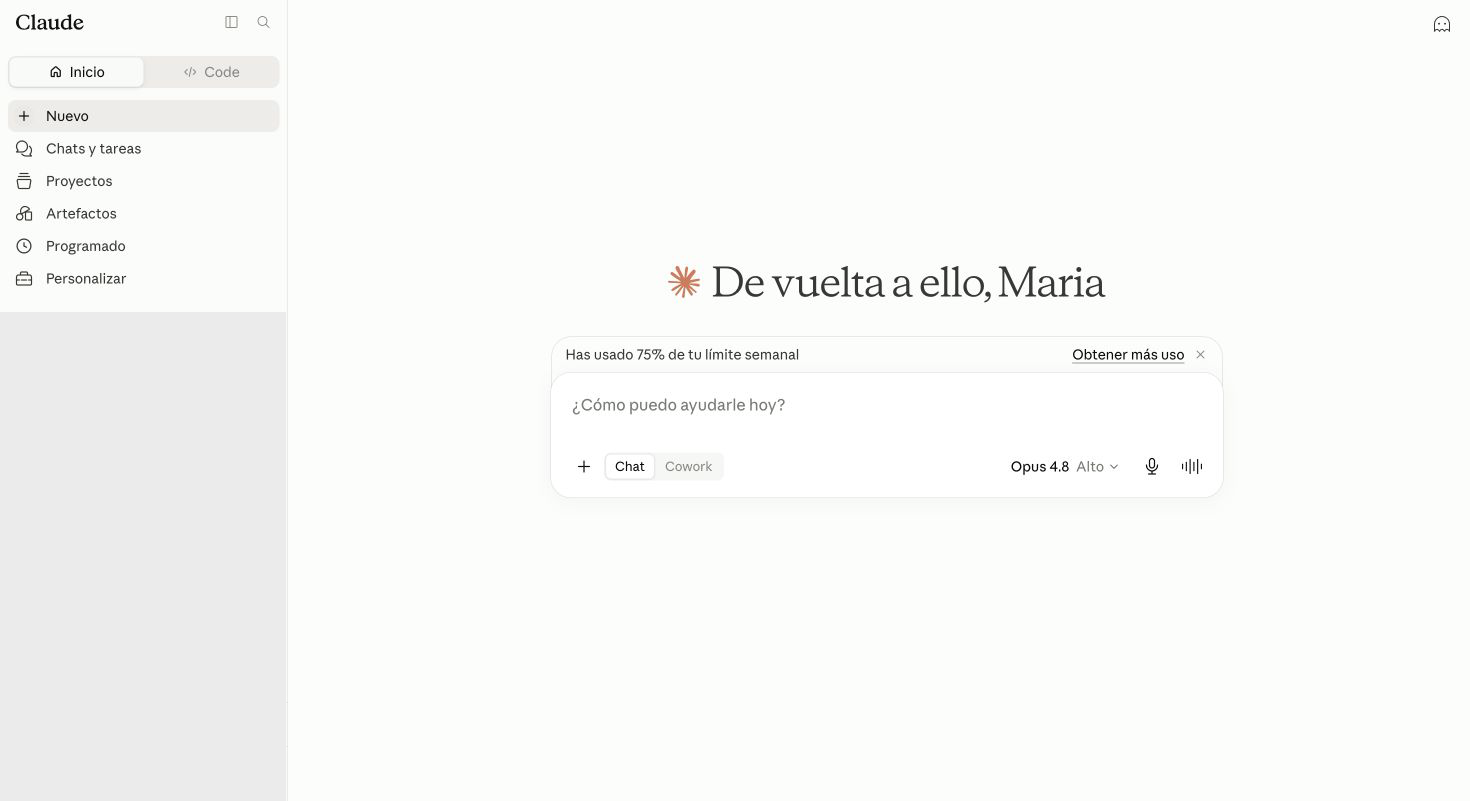
Projects no es otra opción junto a Chat, Code o Cowork. Está dentro de Inicio, en la barra lateral izquierda. Entra a Inicio, deja Chat seleccionado y haz clic en Proyectos.
 1
2
3
Ver pantalla completa
1
2
3
Ver pantalla completa
La ruta es Inicio → Chat → Proyectos. Si la columna izquierda está cerrada, ábrela con el icono de la esquina superior izquierda. No necesitas entrar a Code ni a Cowork para seguir esta guía.
Constrúyelo en cinco pasos.
Crea un Project
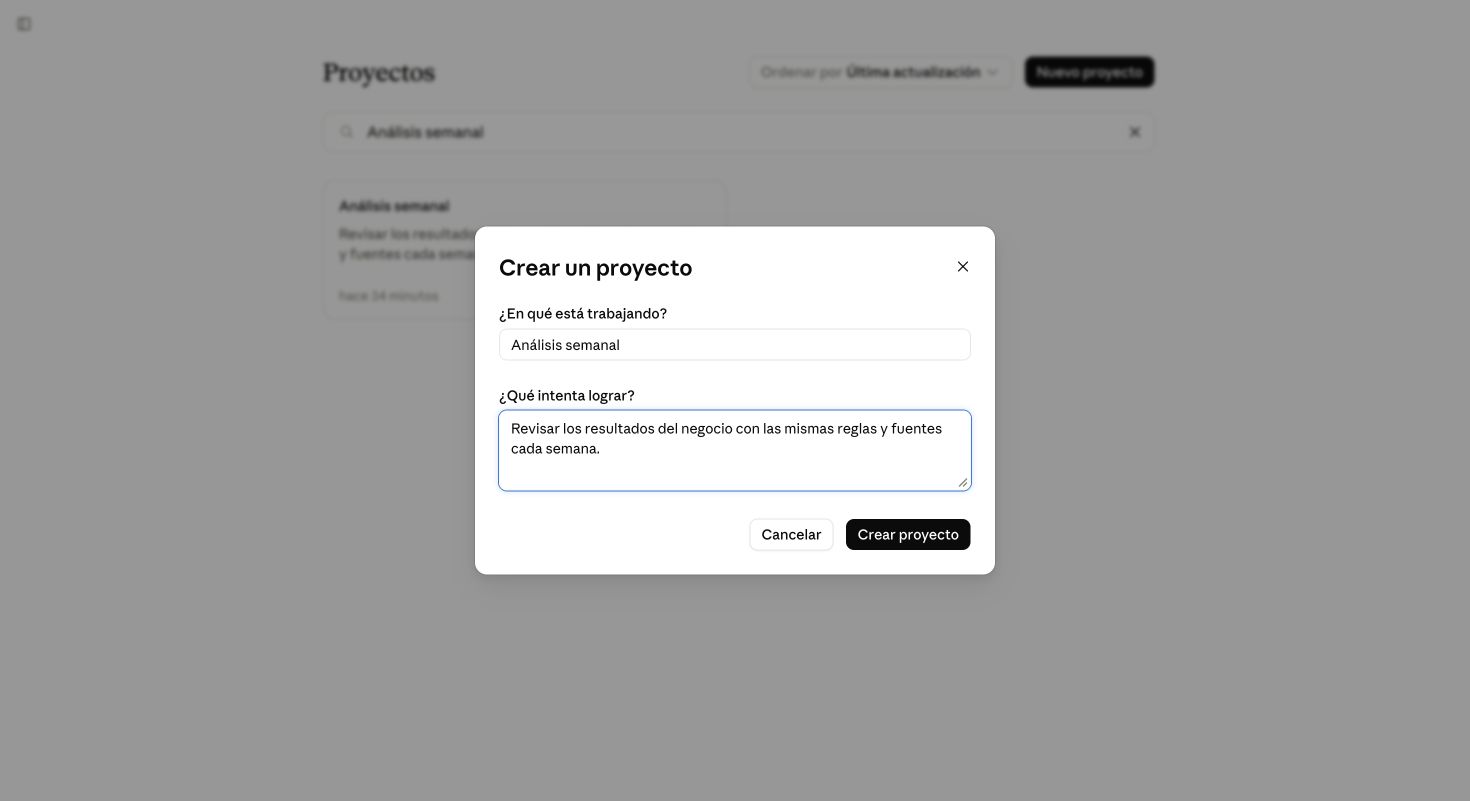
En claude.ai entra a Projects y luego a New project. Todo lo que guardes ahí queda disponible para las próximas conversaciones.
 1Ver pantalla completa
Ponle un nombre que describa la tarea. En la descripción escribe el resultado que quieres repetir; no hace falta explicar todavía todas las reglas.
 2Ver pantalla completa
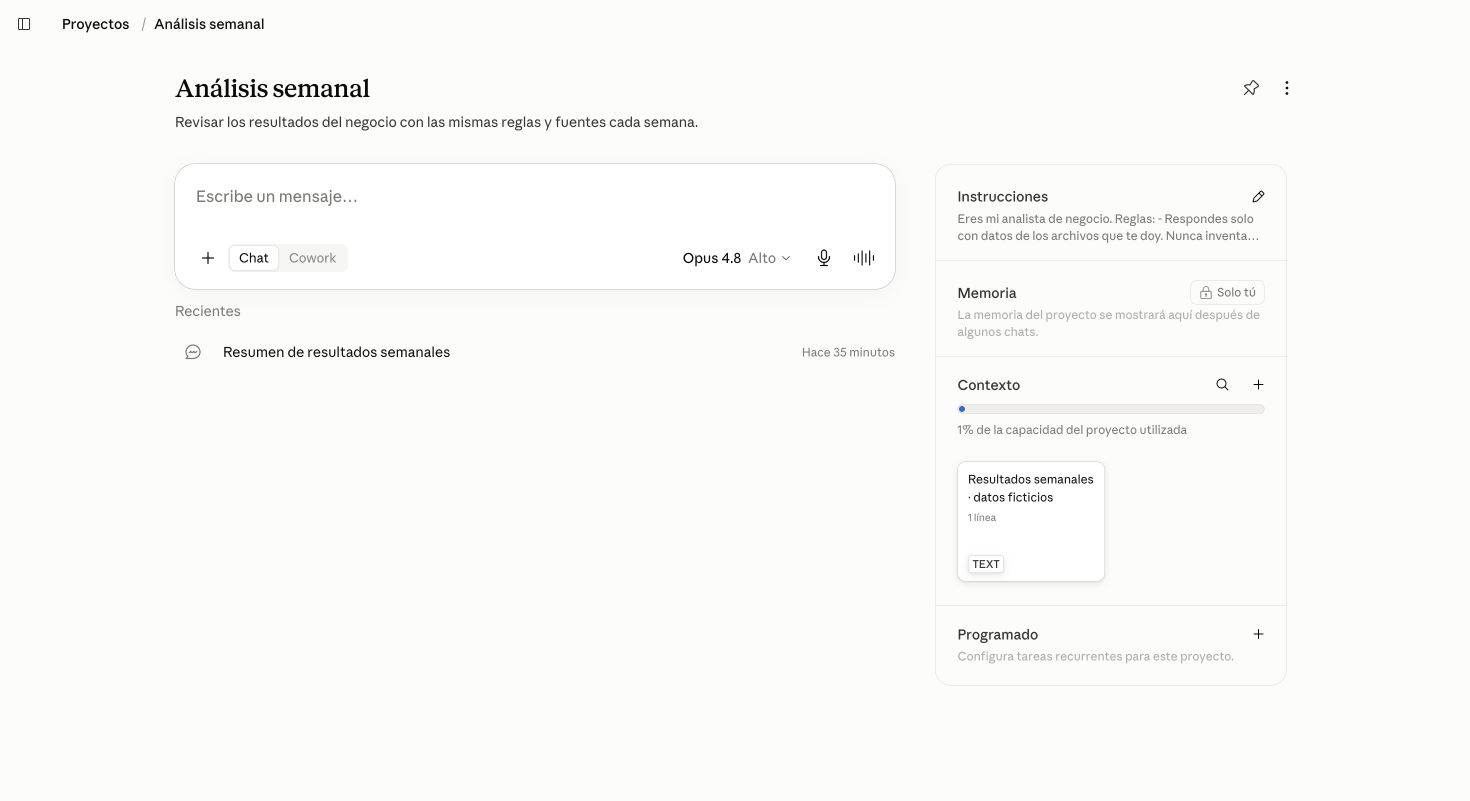
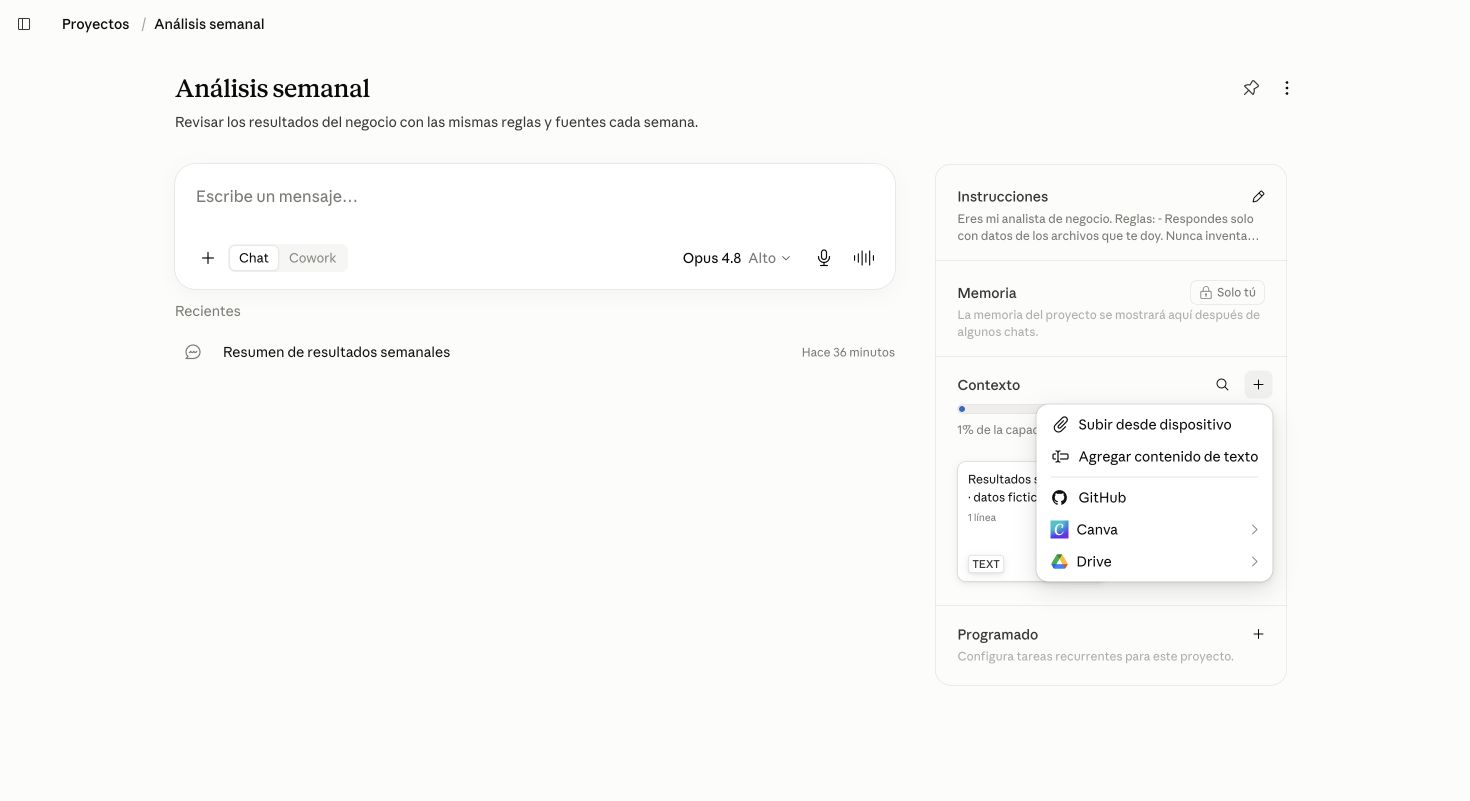
Esta es la pantalla que vas a usar. En la columna derecha están Instrucciones y Contexto; el chat del centro usa ambos automáticamente.
Escribe las reglas
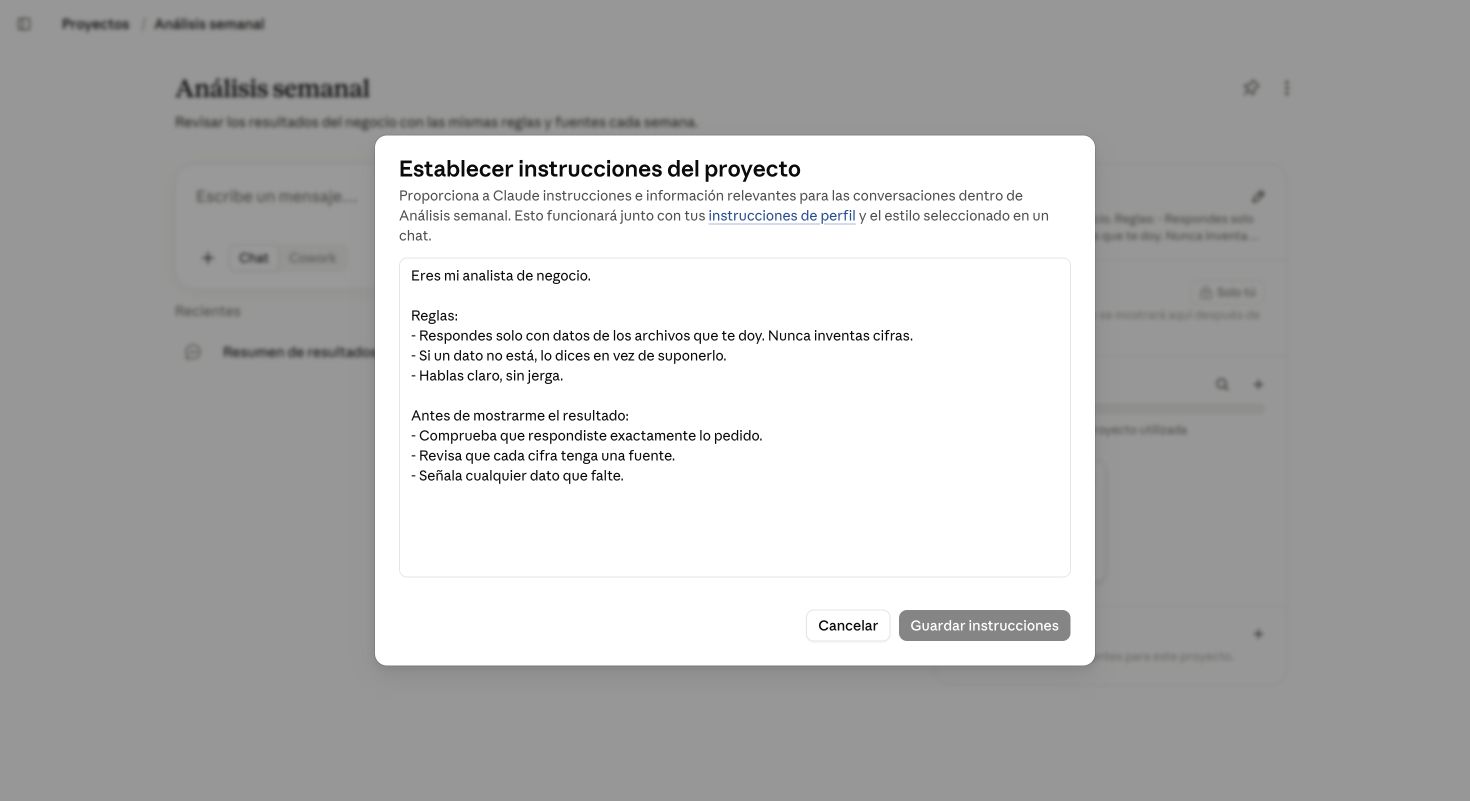
En el campo Instructions define cómo debe trabajar y qué no puede hacer.
Eres mi analista de negocio. Reglas:
- Respondes solo con datos de los archivos que te doy. Nunca inventas cifras.
- Si un dato no está, lo dices en vez de suponerlo.
- Hablas claro, sin jerga, como si le explicaras al dueño del negocio.
 3Ver pantalla completa
Pega las reglas en Project instructions. No van en un chat suelto: al guardarlas aquí se aplicarán cada vez que trabajes dentro de este Project.
Dale contexto
En Settings, Connectors, conecta el lugar donde viven tus datos o agrega tus propios archivos. Así deja de trabajar adivinando.
 4Ver pantalla completa
Añade solo las fuentes que necesita. Puedes subir un archivo, pegar texto o conectar una de las herramientas que Claude te muestre en este menú.
Agrega la autocorrección
Esta revisión va al final de las instrucciones y obliga al sistema a comprobar su trabajo antes de mostrártelo.
Antes de darme cualquier resultado, revísalo contra esta lista y corrige lo que falle:
- ¿Respondí exactamente lo que me pidieron?
- ¿Cada dato tiene su fuente del archivo?
- ¿Está en menos de 200 palabras?
- ¿Hay algo que un experto objetaría?
Solo muéstrame el resultado cuando pase los cuatro puntos.
Prueba el antes y el después
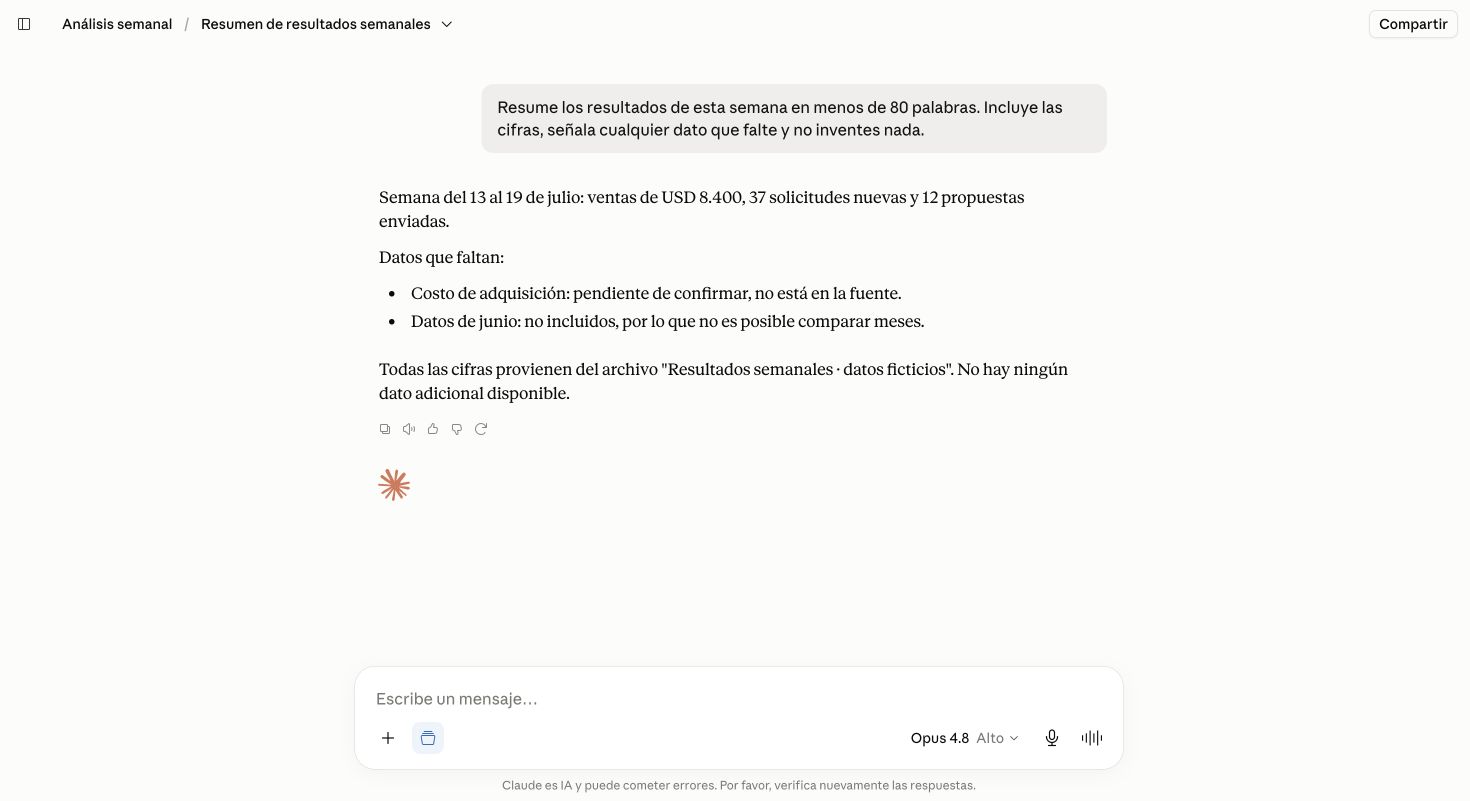
Haz la misma pregunta en un chat normal y en tu Project. El chat común responde en crudo; el sistema debería entregarte una respuesta ya revisada.
 5Ver pantalla completa
Comprueba que obedeció las reglas. Aquí usó únicamente las cifras de la fuente ficticia, señaló lo que faltaba y evitó inventar la comparación con junio.
No cambiaste la IA. Cambiaste lo que la rodea.
La diferencia no está en encontrar una frase mágica. Está en guardar el contexto, las reglas y la forma de revisar el resultado para que la calidad se pueda repetir.
Esta misma estructura sirve para propuestas, análisis de datos, respuestas a clientes y cualquier tarea donde quieras consistencia.
El Kit aplica esta forma de pensar a 40 casos reales, con el problema, el prompt y los pasos listos para usar.