Notae es la app de dictado que yo uso todos los días. La hice para dejar de pagar una suscripción por algo que el Mac ya sabe hacer: usa los modelos de voz que trae macOS, por eso pesa 3 MB y tu voz no se manda a ningún servidor.
Funciona en cualquier app: el correo, WhatsApp Web, Notion, el chat de Claude o ChatGPT. Donde esté el cursor, ahí cae el texto.
Paso 0
Revisa que tu Mac sirva
Esto va primero porque Notae es exigente. Abre el menú de la manzana, arriba a la izquierda, y entra a Acerca de este Mac. Tienen que salir las dos cosas:
Chip Apple M1 o posterior. Si dice Intel, Notae no funciona en ese Mac.
macOS 26 o superior. Si tienes macOS 15 o anterior, la app no abre. Actualiza primero en Ajustes del sistema › General › Actualización de software.
Paso 1
Descárgala e instálala
Es un archivo Notae.dmg de 3,2 MB. Ábrelo y arrastra Notae a la carpeta Aplicaciones, que aparece al lado en la misma ventana.
Se descarga desde GitHub, donde también está el código completo por si quieres revisarlo o cambiarlo.
Paso 2
Ábrela la primera vez
La primera vez macOS la va a bloquear y te va a decir que no puede comprobar si tiene malware. Es normal: pasa con cualquier app que no pagó la cuenta de desarrollador de Apple (99 dólares al año). No significa que tenga algo malo.
Abre Aplicaciones y haz doble clic en Notae. Sale el aviso: ciérralo.
Ve a esta ruta:
Baja hasta el final. Vas a ver "Se ha bloqueado el uso de Notae".
Haz clic en Abrir de todos modos y confirma con tu contraseña o Touch ID.
Listo si Notae abre su ventana de bienvenida. Esto se hace una sola vez; de ahí en adelante abre normal.
Paso 3
Dale los dos permisos
La ventana de bienvenida te lleva a cada uno. Necesita los dos, si falta uno no funciona:
Micrófono, para escucharte.
Accesibilidad, para detectar la tecla en cualquier app y pegar el texto donde tienes el cursor.
Paso 4
Mantén fn y habla
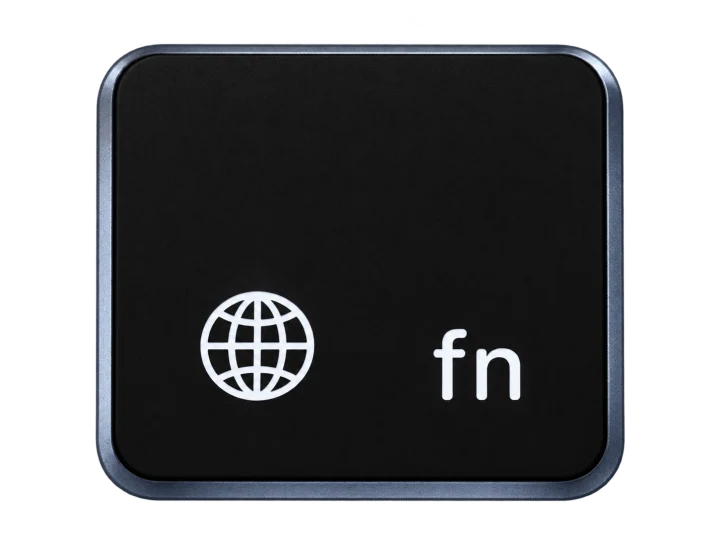
Pon el cursor donde quieras escribir. Mantén presionada la tecla fn (la del globo 🌐, abajo a la izquierda), habla, y suelta. El texto aparece ahí.
La primera vez se demora un poco más: macOS descarga el idioma de dictado y carga el modelo. Después es inmediato.
El ícono del micrófono en la barra de arriba abre los ajustes: el idioma, la tecla, el estilo de corrección y tus palabras propias, para que escriba bien los nombres de tu negocio, tus clientes o tus productos.
Paso 5
Prende la corrección con IA
Sin nada más, Notae ya dicta en modo Crudo: escribe lo que dijiste, sin puntuación automática. Para que ponga puntos, comas y mayúsculas usa Apple Intelligence, que corre dentro del chip.
Antes de cerrar
Lista final
Tu Mac tiene chip M y macOS 26.
Pasaste el bloqueo con "Abrir de todos modos".
Le diste Micrófono y Accesibilidad.
Probaste con fn en una app de verdad, no solo en la ventana de Notae.
Notae no es un producto: es la herramienta que uso a diario, publicada por si te sirve. No tiene soporte ni actualizaciones automáticas. Es gratis y la puedes pasar; lo que no se puede es venderla.