Al terminar podrás medir dónde se gastan tus tokens, crear un mapa visual de un proyecto grande y pedirle a Claude soluciones más pequeñas. No necesitas saber programar ni abrir Terminal: copiarás instrucciones completas dentro de la pestaña Code de Claude Desktop.
Antes de empezar
Abre Claude Desktop y entra a Code
Claude Code está dentro de la app de escritorio de Claude. Ahí Claude puede revisar tu computadora, ejecutar las instalaciones necesarias y explicarte cualquier error en palabras sencillas.
Abre la app Claude. Es la aplicación de escritorio, no la página web en Chrome.
Haz clic en Code. Lo encontrarás en la barra lateral izquierda de Claude.
Crea una tarea nueva. Selecciona una carpeta de prueba o un proyecto que reconozcas.
Pega solo un prompt por vez. Espera a que Claude termine y confirme el resultado antes de continuar.
Pega aquí el prompt de esta guía.
Busca esta sección: debes estar dentro de Code y ver un cuadro para escribir una tarea.
Herramienta 01
CodeBurn: descubre dónde se van tus tokens
Qué hace: lee los registros que Claude Code ya guarda en tu computadora y organiza el consumo por modelo, proyecto, tarea y herramienta. No reduce nada por sí solo; primero te ayuda a ver el problema.
Paso 1. Pídele a Claude que abra el panel
En una tarea nueva de Code, copia y envía este prompt completo:
Verifica que tenga Node.js 22.13 o superior y abre el panel web de CodeBurn con npx codeburn web.

No apliques optimizaciones ni cambies mi configuración. Si falta algo, detente y explícame qué debo instalar.
Claude comprobará la versión y debería darte una dirección local para abrir el panel.
Paso 2. Abre el enlace que te entregue
Claude mostrará una dirección parecida a http://localhost:.... Haz clic. Esa dirección abre un panel que funciona en tu propia computadora.
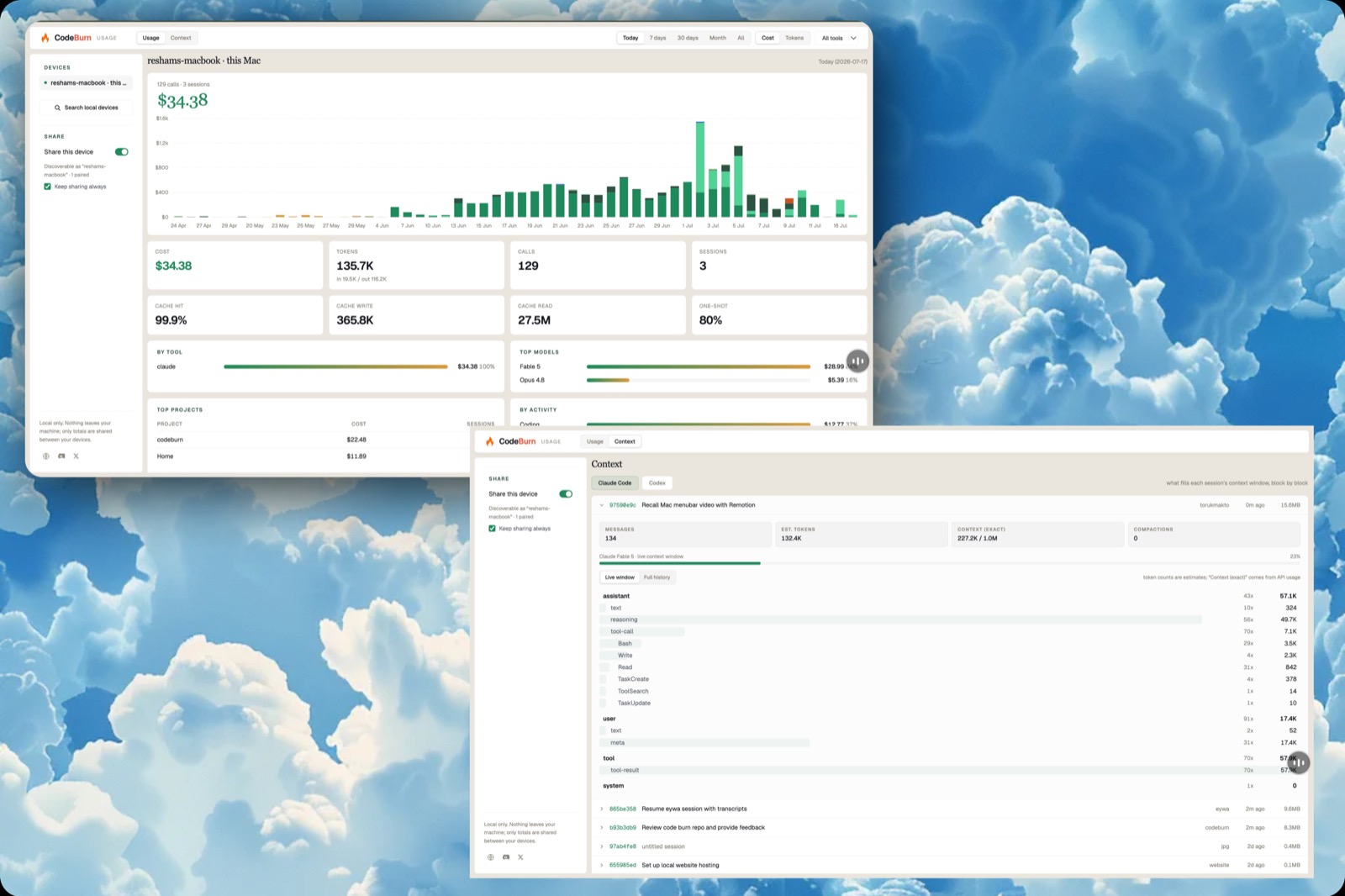
Paso 3. Pide el análisis sin aplicar cambios
Ejecuta npx codeburn optimize y explícame las recomendaciones en español.

Solo analiza: no uses --apply ni cambies archivos o configuración.
Si aparece un error, abre aquí
Claude dice que Node es antiguo: responde “Actualiza Node de la forma más segura para esta Mac y verifica la versión antes de continuar”.
No aparecen datos: usa Claude Code en un proyecto y vuelve a pedirle que abra CodeBurn.
El panel no abre: pide “Verifica si CodeBurn sigue ejecutándose y vuelve a darme el enlace local”.
Herramienta 02
Graphify: crea un mapa de tu proyecto
Qué hace: analiza archivos, funciones y relaciones para generar un mapa del código. Es útil cuando un proyecto ya tiene muchas carpetas y Claude necesita orientarse.
Paso 1. Instala y conecta Graphify
Abre en Code la carpeta del proyecto que quieres analizar. Después envía:
Verifica que tenga Python 3.10 o superior y uv.

Instala Graphify con uv tool install graphifyy y conéctalo a Claude Code con graphify install. No modifiques archivos de mi proyecto. Al terminar, verifica que el comando graphify funcione.
El paquete correcto se llama graphifyy, con dos letras “y” al final. Claude hará la comprobación por ti.
Paso 2. Reinicia la tarea de Code
Cuando Claude confirme que terminó, cierra esa tarea y crea una nueva dentro de la misma carpeta. Esto permite que aparezca el nuevo comando.
Paso 3. Genera el mapa
En la tarea nueva escribe:
/graphify .
❯ /graphify .
Graph analysis complete
Created: graphify-out/graph.html
Created: GRAPH_REPORT.md
Funcionó si ves: una carpeta llamada graphify-out, el archivo graph.html y un reporte GRAPH_REPORT.md.
Si aparece un error, abre aquí
No aparece /graphify: cierra la tarea de Code, abre una nueva y vuelve a probar.
Claude dice que falta uv: responde “Instala uv desde su fuente oficial, verifica la instalación y después continúa”.
No encuentra el proyecto: vuelve a Code y selecciona la carpeta correcta antes de ejecutar /graphify ..
Herramienta 03 · tiene una limitación
Headroom: no funciona dentro de la sesión actual de Desktop
Qué hace: comprime texto antes de que llegue a Claude. Sin embargo, para participar debe iniciar Claude mediante headroom wrap claude. La pestaña Code de Desktop ya está abierta y Headroom no puede envolver esa sesión desde dentro.
Opcional: instalarlo y comprobarlo desde Code
Este prompt instala Headroom y ejecuta su diagnóstico, pero no lo activa en la tarea actual:
Verifica que tenga uv e instala Headroom con uv tool install --python 3.13 "headroom-ai[all]".

Después ejecuta headroom doctor y explícame el resultado. No inicies otra sesión de Claude y no cambies mis proyectos.
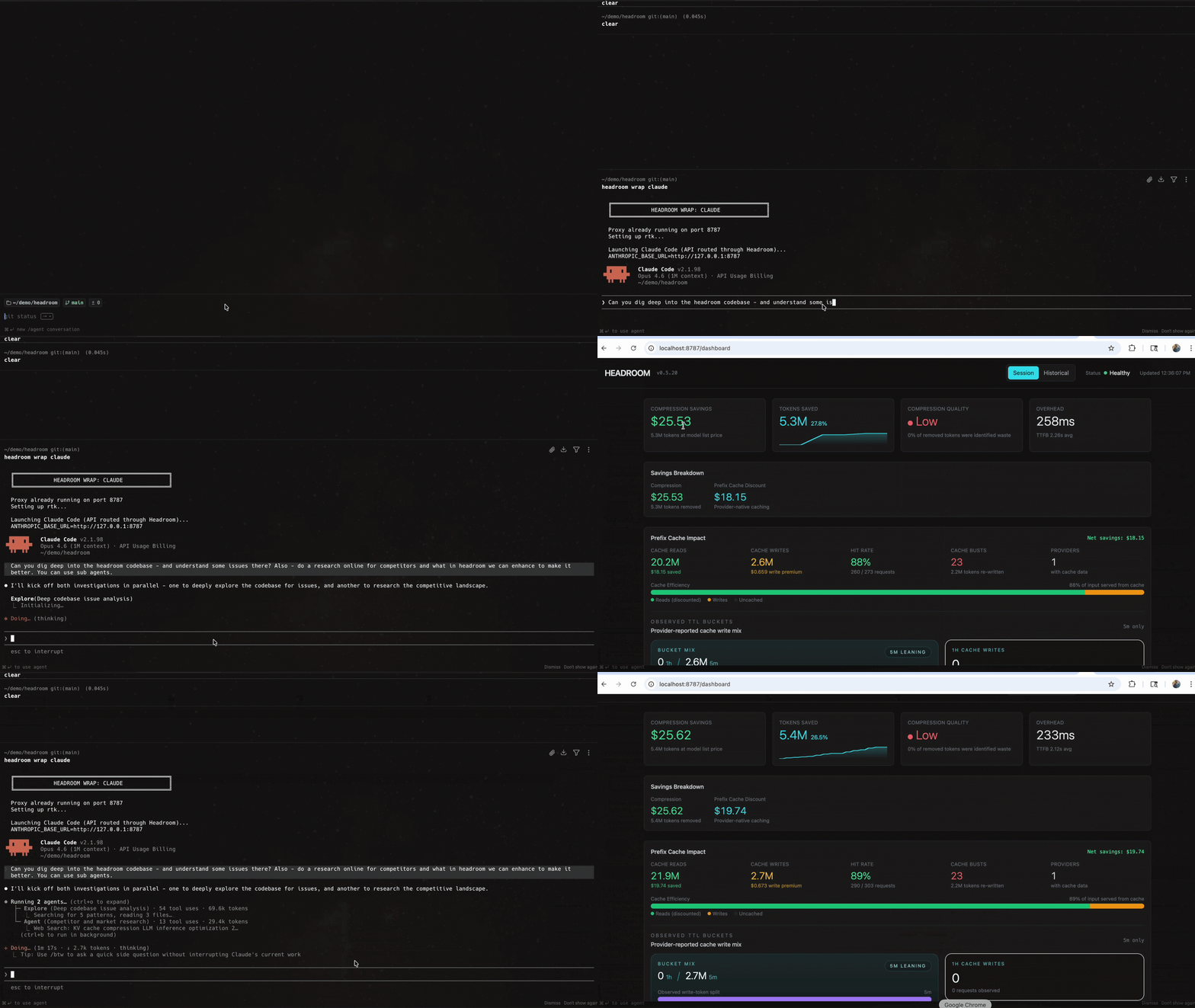
¿Por qué instalarlo no basta?
Headroom necesita estar en medio de la comunicación desde que Claude arranca. Una tarea de Desktop que ya está abierta no puede convertirse después en una sesión envuelta.
Si más adelante aceptas usar la versión de línea de comandos, puedes iniciar una sesión con headroom wrap claude y revisar las métricas con headroom perf.
Herramienta 04
Ponytail: evita que Claude construya de más
Qué hace: añade reglas de comportamiento para favorecer cambios pequeños y reutilizar lo que ya existe, sin eliminar validaciones, seguridad o accesibilidad.
Paso 1. Abre una tarea nueva en Code
Estos dos mensajes van directamente en el cuadro de la tarea. Envíalos por separado y espera la respuesta entre uno y otro.
/plugin marketplace add DietrichGebert/ponytail
/plugin install ponytail@ponytail
❯ /plugin install ponytail@ponytail
✓ Installed plugin: ponytail@ponytail
❯ /ponytail
Ponytail level: full
Paso 2. Verifica el modo activo
/ponytail
Sin argumentos, /ponytail te dice el nivel activo. También puedes usar /ponytail lite, /ponytail full, /ponytail ultra o /ponytail off.

Si aparece un error, abre aquí
No reconoce /plugin: actualiza la app Claude y vuelve a abrir Code.
El segundo mensaje falla: confirma que enviaste primero el del marketplace y que terminó correctamente.
Los hooks no funcionan: pide en Code “Verifica que Node esté disponible y dime qué impide que funcionen los hooks de Ponytail”.
Mi recomendación
Instálalas en este orden
- CodeBurn: mide primero sin cambiar tu forma de trabajar.
- Graphify: úsalo si el proyecto tiene muchas carpetas o archivos.
- Ponytail: actívalo si Claude tiende a construir de más.
- Headroom: déjalo para después si quieres permanecer en Desktop.
Antes de cerrar
Comprueba que sí quedó funcionando
Las casillas se guardan solo mientras mantienes esta página abierta.